오래된 구형 컴퓨터 본체에서 CPU 호환성이나 TPM 버전이 비활성화되어 지원 불가능으로 윈도우 11로 업데이트가 되지 않는 경우가 많습니다. 이런 데스크톱, 노트북의 구형 윈도우 10 본체를 윈도우 11로 가장 쉽게 설치하는 방법을 다룬 내용입니다.
방금 TPM 지원을 하지 않는 PC 1대와 구형 노트북 1대를 오늘 소개하는 방법을 통하여 윈도우11로 업데이트하였으니, 무조건 된다고 장담합니다. 그리고 무료입니다!
그럼, 바로 윈도우 11 설치를 진행해 볼까요?
🥕광고 차단 프로그램을 OFF 하여 주시면 좋은 콘텐츠를 제작하는 데 있어 많은 힘이 됩니다. 안녕하세요, 마녀의 숲속 블로그의 마숲입니다~^ ^
구형 컴퓨터 윈도우 11 포맷 없이 바로 설치하는 방법
별도의 포맷 없이 기존에 사용하던 프로그램과 파일을 모두 그대로 사용할 수 있습니다.
1. 구글 검색창에 '윈도우11 다운로드'를 검색합니다. 또는 아래의 윈도우 11 다운로드 링크를 클릭합니다.
https://www.microsoft.com/ko-kr/software-download/windows11
Windows 11 다운로드
이 옵션은 부팅 가능한 설치 미디어(USB 플래시 드라이브, DVD)를 만들거나 가상 컴퓨터(.ISO 파일)을 만들어 Windows 11을 설치하려는 사용자를 위한 옵션입니다. 이 다운로드는 제품 키를 통해 올바
www.microsoft.com
2. 스크롤을 내려 중간쯤에 있는 'x64 디바이스용 Windows 11 디스크 이미지(ISO) 다운로드'로 이동하여, 아래를 순서대로 체크한 다음 '확인'을 클릭합니다.
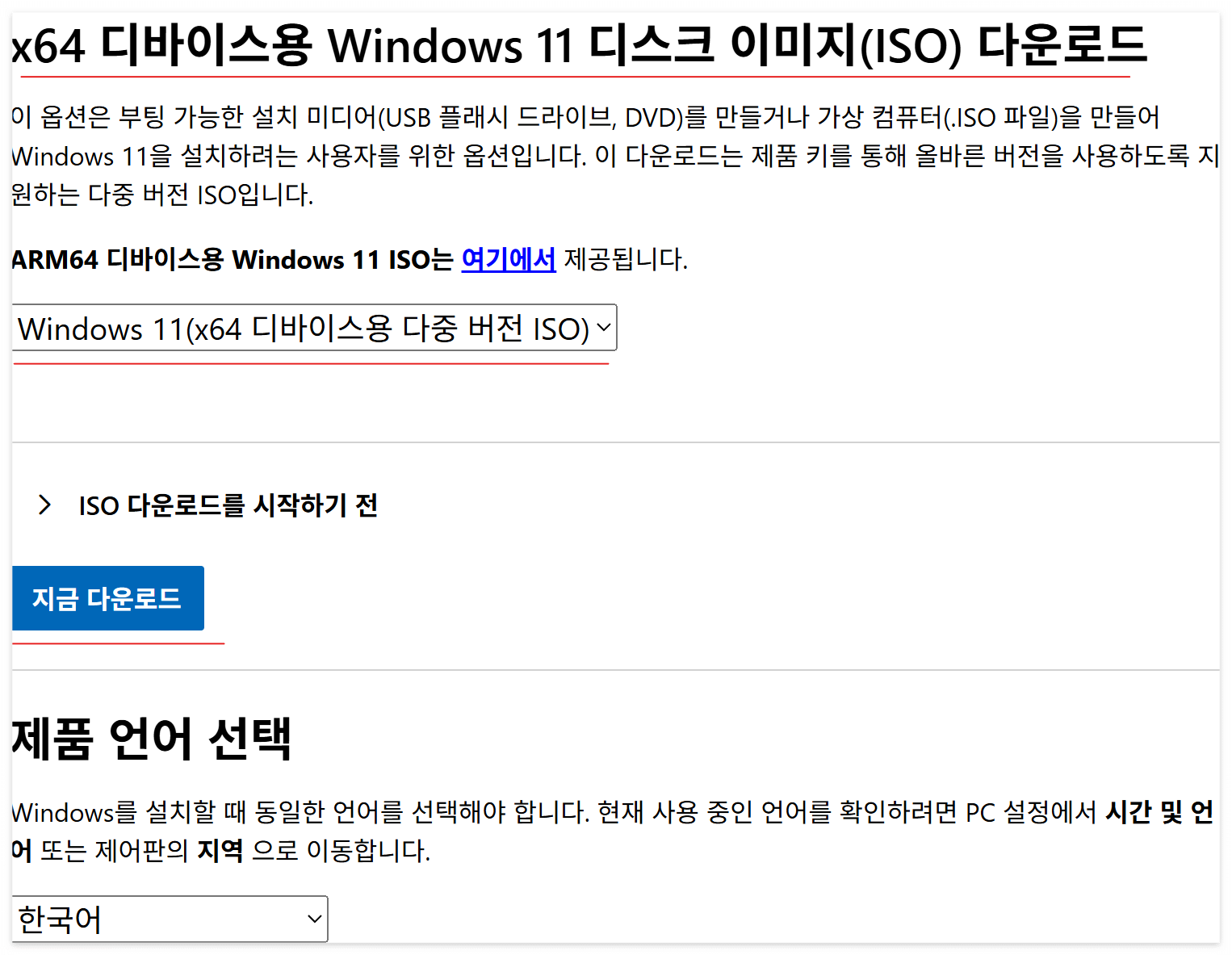
- Windows 11 (x64 디바이스용 다중 버전 ISO)
- 지금 다운로드
- 한국어
- 확인
3. '다운로드 - Windows 11 한국어' 밑에 있는 '64비트 다운로드' 버튼을 클릭한 다음, 내 컴퓨터에 저장합니다.
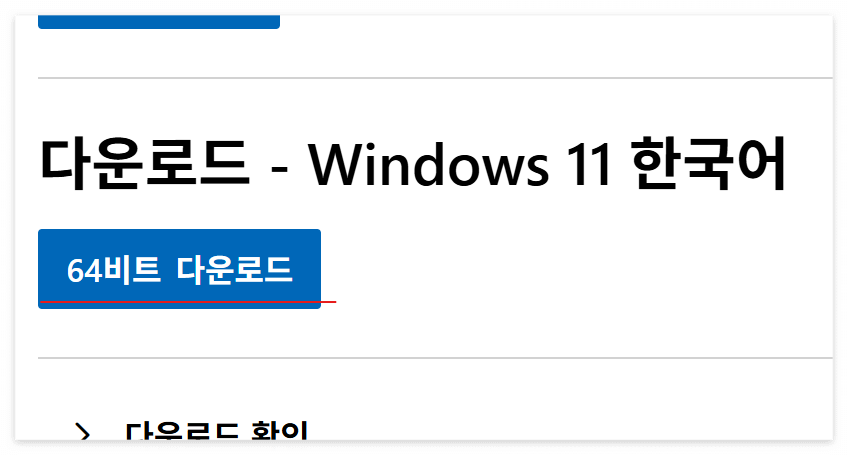
※ 다운로드하는 폴더의 위치를 미리 확인하면 편합니다.
4. 다운로드가 완료되면, 저장한 파일의 폴더 위치로 이동합니다.
※ 크롬 브라우저의 경우 우측 상단에 있는 다운로드 아이콘을 클릭한 후, 폴더 열기 아이콘을 클릭하면 내려받은 파일 위치가 바로 열립니다.
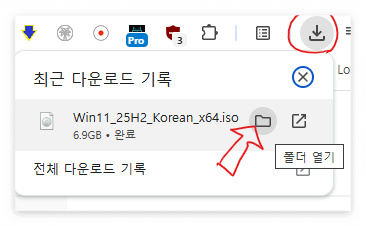
5. 다운로드한 파일을 마우스 우클릭하여, '탑재'를 클릭합니다.
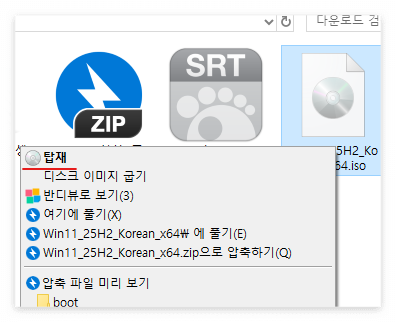
6. 파일 열기 보안 경고가 나타나면 '열기'를 누릅니다.
7. 윈도 11 설치 관련 폴더가 나타납니다. 폴더의 주소 창에 'CMD'를 입력한 다음 엔터 키를 누릅니다.
- CMD
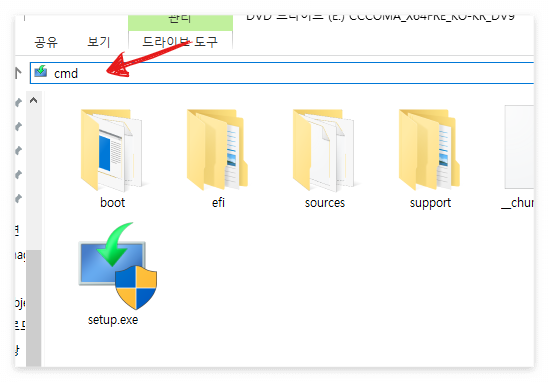
8. CMD 명령 프롬프트 도스 창이 나타나면, 다음을 입력한 후 엔터 키를 누릅니다.
- setup /product server
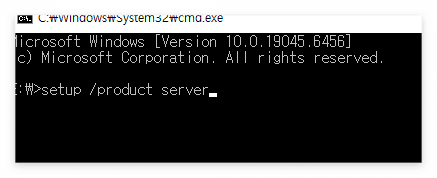
9. '사용자 계정 컨트롤' 창이 나타나면 '예'를 누릅니다.
10. 잠시 기다리면, Windows Server 설치가 실행이 됩니다. 여기서 다음의 메뉴를 클릭합니다.
- 설치 프로그램에서 업데이트를 다운로드하는 방법 변경
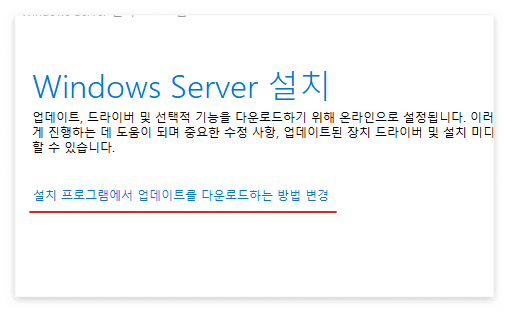
11. '업데이트, 드라이버 및 옵션 기능 가져오기' 메뉴에선 '나중에'를 선택합니다. 그리고 '다음'을 누릅니다.
12. '관련 통지 및 사용 조건' 화면에선 '동의'를 선택합니다.
13. '유지할 항목 선택'이 나타나고, 아래의 메뉴를 선택한 다음, '다음'을 클릭합니다.
- 파일, 설정 및 앱 유지하기
14. '필요한 작업 확인 중'에서 조금 기다리면 '설치 준비 완료'가 나타납니다. 심호흡 한번 한 다음, '설치'를 누릅니다.
15. 블루스크린 백그라운드에 'Windows Server를 설치하는 중'이란 문구와 함께 윈도우 11 설치가 진행됩니다.
16. 설치와 재부팅 과정이 다 지나면, 이제 윈도우 11 설치에 성공한 바탕화면이 나타납니다. 고생 많으셨습니다.
Windows 11에서 마우스 우클릭 메뉴를 이전처럼 변경하는 방법
Windows 11에서 마우스 우클릭 메뉴를 이전처럼 변경하는 방법
Windows 11에서는 마우스 우클릭(컨텍스트) 메뉴가 간결하게 바뀌었습니다. 윈도우 11을 설치하였거나, 초기화하였다면, 마우스 우클릭 메뉴가 불편할 때, 이전처럼 Windows 10 스타일의 전체 메뉴를
kokomagae.tistory.com
윈도우 11 설치 후 Windows 보안 메뉴가 영어로 나오는 문제 해결 방법
윈도우 11 설치 후 Windows 보안 메뉴가 영어로 나오는 문제 해결 방법
윈도우 11 설치 후 설정 페이지의 일부 또는 전체 Windows 보안(Windows Security) 메뉴가 영어로 표시되는 문제는 언어팩이나 언어 경험 팩이 완전히 설치되지 않았을 때 자주 발생합니다. 아래 단계별
kokomagae.tistory.com
'IT 관련' 카테고리의 다른 글
| 유튜브 '동영상이 일시중지되었습니다. 이어서 시청하시겠습니까?' 해결 방법 (0) | 2025.12.18 |
|---|---|
| 마샬은 단 한번도 블루투스 스피커를 만든 적이 없다 (0) | 2025.12.05 |
| 삼성 노트(Samsung Notes) 윈도우 PC 로그인 동기화 문제 해결 방법 (0) | 2025.11.28 |
| 윈도우 11 설치 후 Windows 보안 메뉴가 영어로 나오는 문제 해결 방법 (4) | 2025.11.06 |
| 윈도우 '앱을 다운로드하여 이 'ms-gamebar' 링크를 여세요 창 안 뜨게 하기 (0) | 2025.10.21 |
| 삼성 갤럭시폰, 모델 별 버튼으로 강제 초기화하는 방법 모음 (0) | 2025.10.20 |
| 키보드 입력 중 터치패드 자동으로 꺼졌다가 켜지는 기능 (0) | 2025.09.30 |
| 메일 발송 실패, "550 User unknown" 오류는 무엇을 의미할까? (0) | 2025.09.15 |


댓글