삼성 노트 앱을 윈도우 PC에서 사용하려 할 때 로그인이 되지 않아 동기화가 되지 않는 문제는 많은 사용자들이 겪는 불편함 중 하나입니다.
이 문제는 단순히 삼성 노트 앱만 설치했다고 해서 해결되지 않으며, 별도의 앱 설치 및 올바른 로그인 과정과 동기화 설정이 필수적입니다.
이번 글에서는 삼성 노트의 윈도우 로그인 문제 해결 방법과 동기화 팁 등을 단계별로 자세히 안내해 드리겠습니다.
🥕광고 차단 프로그램을 OFF 하여 주시면 좋은 콘텐츠를 제작하는 데 있어 많은 힘이 됩니다. 안녕하세요, 마녀의 숲속 블로그의 마숲입니다~^ ^
삼성 노트 앱 윈도우 로그인 문제 원인
컴퓨터에 삼성 노트 앱을 설치하여, 다른 단말기인 태블릿, 갤럭시북, 휴대폰에서 사용하던 삼성 노트의 작업 문서나 파일 등을 동기화할 경우가 많습니다. 그만큼 스마트 시대엔 클라우드 동기화가 잘 되어 있기 때문입니다.
그런데 아래와 같이 동기화가 안 된다고 마이크로소프트 스토어에 있는 삼성 노트 앱에 평점을 깎고, 불만을 토로하는 사용자가 많습니다.
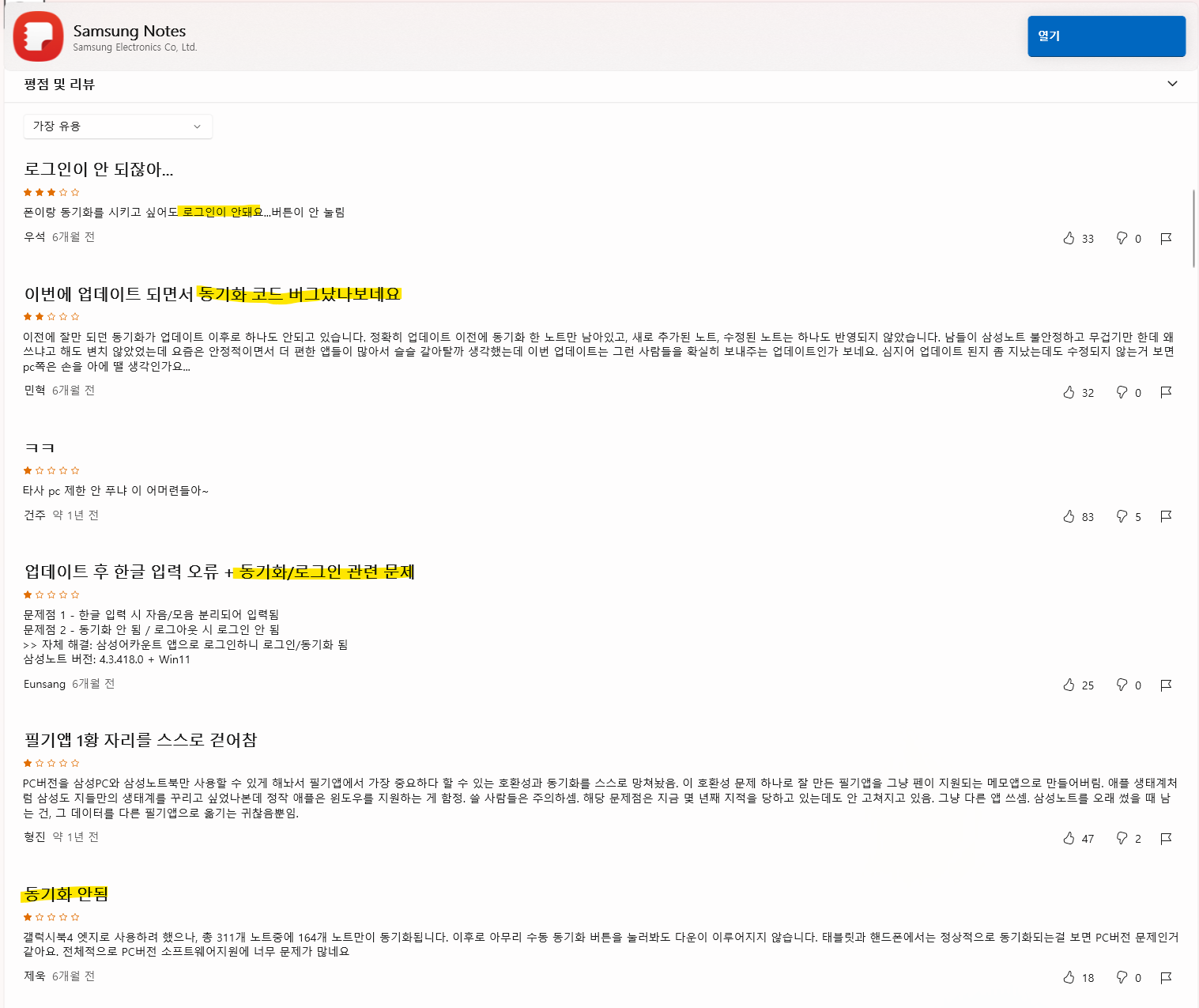
윈도우 PC에서 삼성 노트 앱을 설치하고 실행했을 때 로그인이 되지 않는 가장 큰 이유는 Samsung Account 앱이 설치되어 있지 않아서입니다.
삼성 노트는 삼성 계정 로그인을 활용하는데, 이 계정 로그인 관리를 담당하는 별도의 앱인 Samsung Account가 없으면 로그인 화면이 정상적으로 뜨지 않거나 로그인 실패 현상이 발생합니다.
따라서, 삼성 노트 앱 설치 후 반드시 Microsoft Store에서 Samsung Account 앱을 찾아 설치해야 원활한 로그인이 가능합니다.
Samsung Account 앱 설치와 동기화 설정 방법
- Microsoft Store를 열고 "Samsung Account"를 검색하여 설치합니다.
👉 Samsung Account - Samsung Account 앱을 다운로드 및 설치 후 실행하여 삼성 계정으로 로그인합니다.
- 이후 Microsoft Store에서 "Samsung Notes" 앱을 설치합니다. 또는 설치된 삼성 노트 앱을 실행합니다.
- 삼성 노트 앱 실행 시 Samsung Account 앱의 로그인 정보를 활용하여 자동으로 로그인 처리가 됩니다.
- 삼성 노트 좌측 하단의 톱니바퀴 모양의 설정 메뉴로 들어가서 '삼성 클라우드 동기화'를 켜서 모바일과 PC 간 데이터 동기화를 활성화합니다.

자동으로 로그인이 되고, 동기화 버튼을 활성화 시킨다. - 동기화 버튼을 눌러 수동으로 동기화도 가능하며, 이후 자동 동기화가 이루어집니다.
로그인 및 동기화 문제 해결 팁
- 만약 여전히 로그인이 되지 않는 경우, 앱을 재설치하거나 관리자 권한으로 실행해 보시기 바랍니다.
- 삼성 노트 앱과 Samsung Account 앱 모두 최신 버전으로 업데이트되어 있는지 확인해야 합니다.
- MS 스토어의 라이브러리 메뉴에서 삼성 노트 앱 업데이트가 숨겨진 경우도 있으니, 놓치지 말고 확인합니다.
- 네트워크 이슈가 의심되는 경우 와이파이 대신 모바일 핫스팟 연결 시도도 도움이 될 수 있습니다.
- PC를 재부팅하거나 안전 모드 네트워킹 환경으로 부팅 후 로그인 시도도 시도해 볼 수 있습니다.
- 마지막으로, 문제가 계속되면 삼성 고객센터에 정확한 증상과 로그를 첨부하여 문의하는 방법도 있습니다.
내용 요약
- 삼성 노트 윈도우 로그인 실패의 주요 원인은 Samsung Account 앱 미설치입니다.
- Microsoft Store에서 Samsung Account 앱을 설치하고 로그인한 후 삼성 노트 앱을 설치해야 동기화가 됩니다.
- 삼성 노트 앱 설정에서 삼성 클라우드 동기화를 활성화해야 모바일과 PC 간 노트가 동기화됩니다.
- 문제가 계속되면 앱 재설치, 관리자 권한 실행, 최신 버전 업데이트, 네트워크 환경 점검 등이 필요합니다.
- 최후의 방법으로 삼성 고객센터 문의를 통해 전문적인 도움을 받을 수 있습니다.
| 단계 | 설명 |
|---|---|
| 1단계 | Microsoft Store에서 Samsung Account 앱 설치 및 로그인 |
| 2단계 | Microsoft Store에서 삼성 노트 앱 설치 및 실행 |
| 3단계 | 삼성 노트 앱 설정에서 삼성 클라우드 동기화 활성화 |
| 4단계 (선택사항) | 앱 재설치 및 관리자 권한 실행, 네트워크 점검 |
| 5단계 (최후) | 삼성 고객센터 문의 및 로그 제출 |
👉 (30만 원 실적!) 현존하는 최고의 통신비 할인카드
👉 [번개딜] 테무, 26천 원 결제하면 고가의 태블릿이 무료!
👉 [테무 선물 달력] 5만 원 이하 무료 상품 1개 + 무료 상품 4개 받기 이벤트 참여 방법
👉 [어머, 이건 꼭 사야 돼] 테무, 알리 가성비 필수템 추천 소개
'IT 관련' 카테고리의 다른 글
| 메모리카드, 하드디스크 숨겨진 용량 확장 DiskGenius 사용법 (0) | 2025.12.27 |
|---|---|
| 첨부파일, 일일이 클릭 그만! 한 번에 싹 다 일괄 다운로드 방법 (0) | 2025.12.20 |
| 유튜브 '동영상이 일시중지되었습니다. 이어서 시청하시겠습니까?' 해결 방법 (0) | 2025.12.18 |
| 마샬은 단 한번도 블루투스 스피커를 만든 적이 없다 (0) | 2025.12.05 |
| 윈도우 11 설치 후 Windows 보안 메뉴가 영어로 나오는 문제 해결 방법 (0) | 2025.11.06 |
| 무조건 됩니다! 구형 PC 윈도우 11 무료 설치하는 방법 (0) | 2025.11.05 |
| 윈도우 '앱을 다운로드하여 이 'ms-gamebar' 링크를 여세요 창 안 뜨게 하기 (0) | 2025.10.21 |
| 삼성 갤럭시폰, 모델 별 버튼으로 강제 초기화하는 방법 모음 (0) | 2025.10.20 |


댓글